Hacer más en la pizarra
Más allá de las notas adhesivas: mapas mentales cuyas ideas se convierten en acciones con responsable, una cuenta atrás para una sesión, una página web en vivo en el tablero, marcos que el CrewMate puede resumir, conexiones entre notas, compartir y descargar, y el propio historial del tablero.
Contenido - el tablero, un paso más - 8 min. Necesitas: un tablero en un journey
Leer esto no cambia nada en tus tableros. Con Deshacer recuperas cualquier cosa que pruebes.
Lo que podrás hacer
- Hacer un mapa mental Una palabra, ideas alrededor.
- Dar trabajo a otras personas Quién lo hace y cómo va.
- Controlar el tiempo Un temporizador grande que todos ven.
- Volver atrás Ver el tablero como estaba.
Prepara esto primero
- Abre un tablero Cualquier tablero de tu journey. ¿Eres nuevo con los tableros? Lee primero "Usar la pizarra".
- Personas del journey Solo puedes dar trabajo a personas que están en el journey.
Diez cosas, una a una
Cada paso es una sola cosa. Haz las que necesites.
Hacer un mapa mental
Pon una palabra en el centro. Añade ideas alrededor.
- Pulsa el + naranja grande de la izquierda + y luego Mapa mental .
- Haz doble clic en la burbuja y escribe el tema, por ejemplo Semana de bienvenida .
- Haz clic en la burbuja. Pulsa el + pequeño de debajo: aparece una idea nueva, unida con una línea.
- Escribe la idea. Pulsa + otra vez para la siguiente. Una idea puede tener sus propias ideas.
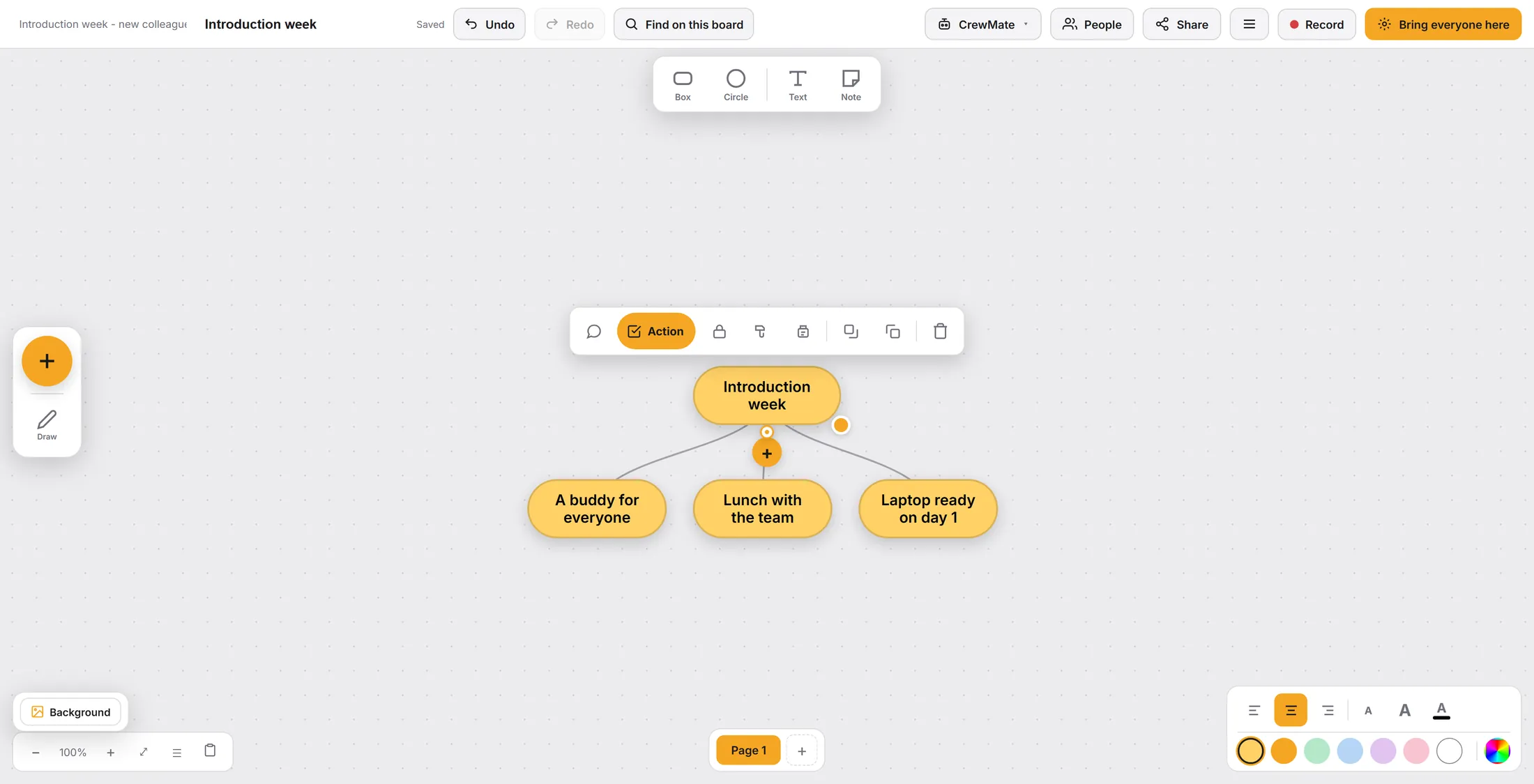
El + pequeño añade la siguiente idea. Convertir una idea en trabajo
Una idea se convierte en una tarea: quién la hace y cómo va.
- Haz clic en una idea o una nota. Encima aparece una barra.
- Pulsa el Acción naranja. La idea ya tiene un responsable, un progreso y sitio para archivos.
- Al lado: Comentarios (el globo de diálogo) para hablar de esta idea en concreto.
- Los otros botones: bloquear, copiar estilo, pegar estilo, atrás, adelante y eliminar.
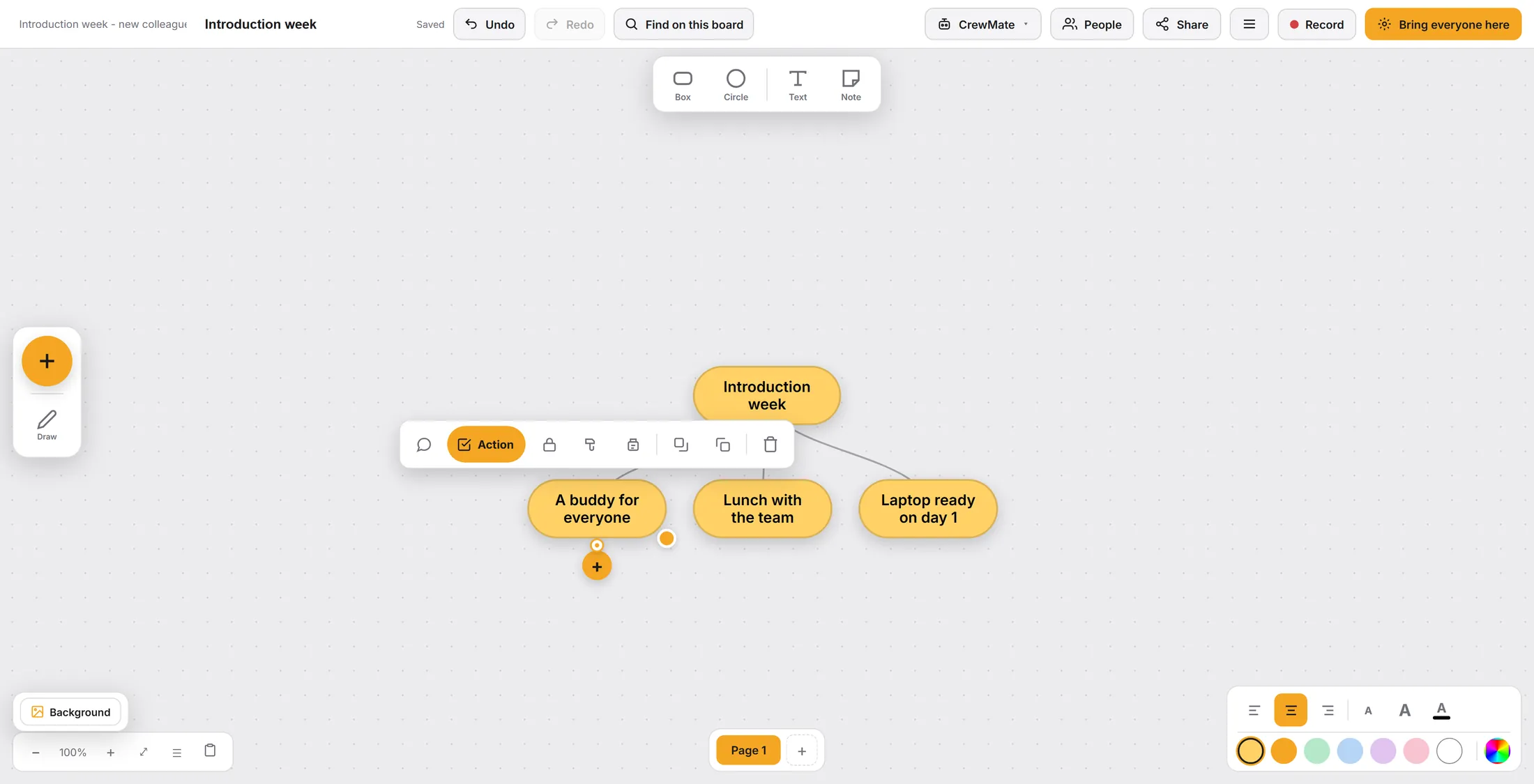
Acción la convierte en una tarea. Dársela a alguien
Arrastra un nombre sobre la idea. Ahora es suya.
- Pulsa Personas arriba. A la derecha se abre una lista de personas.
- Arrastra a una persona sobre una nota adhesiva o una acción.
- Su foto queda puesta encima. La ve en sus propias acciones.
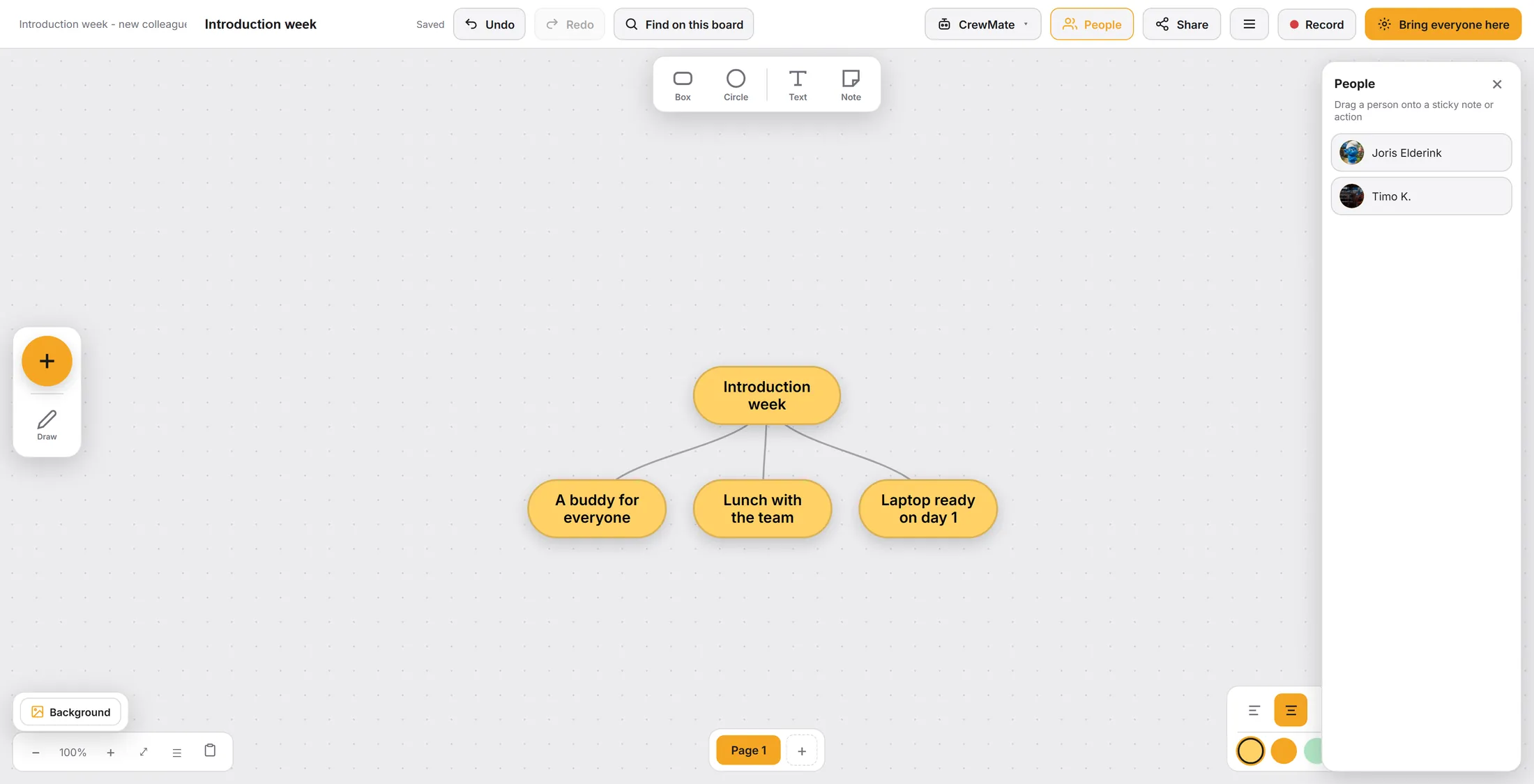
Arrastra un nombre sobre la idea. Poner un temporizador
Un reloj grande que ven todos en el tablero.
- Pulsa + > Cuenta atrás .
- Elige un tiempo: 1 min, 5 min, 10 min, 15 min, 25 min, o escribe los Minutos .
- Pulsa Iniciar. Reiniciar lo devuelve al principio.
- La nota musical de arriba activa o desactiva el sonido.
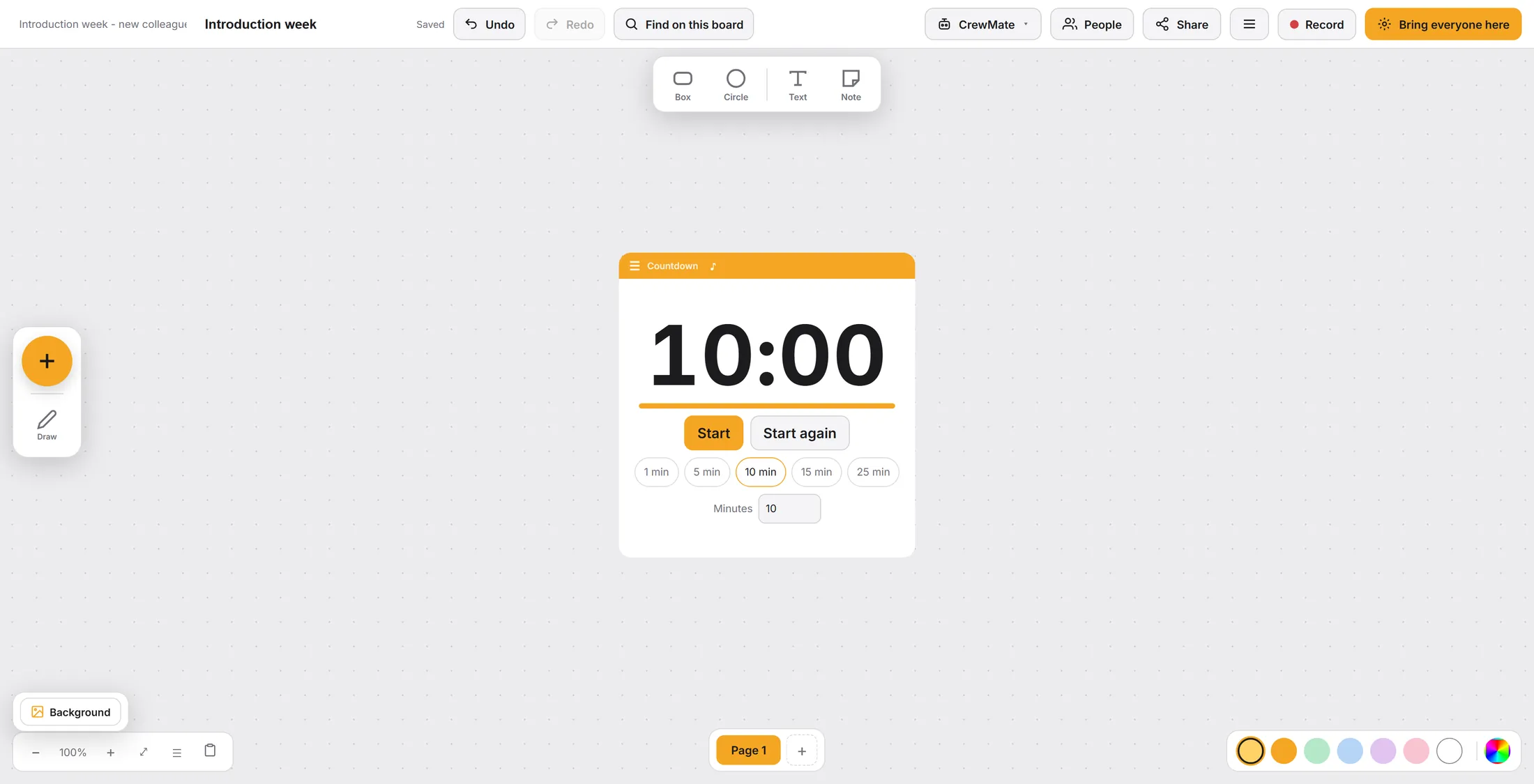
Todos ven el mismo reloj. Mostrar una página web
Un sitio web de verdad, en el tablero.
- Pulsa + > Página web .
- Escribe la dirección completa, empezando por https://, y pulsa Mostrar.
- O elige una página que guardas en el journey: O una página de Community Files , con un cuadro de búsqueda.
- Es el sitio en vivo, no una copia: lo que cambia allí, cambia aquí.
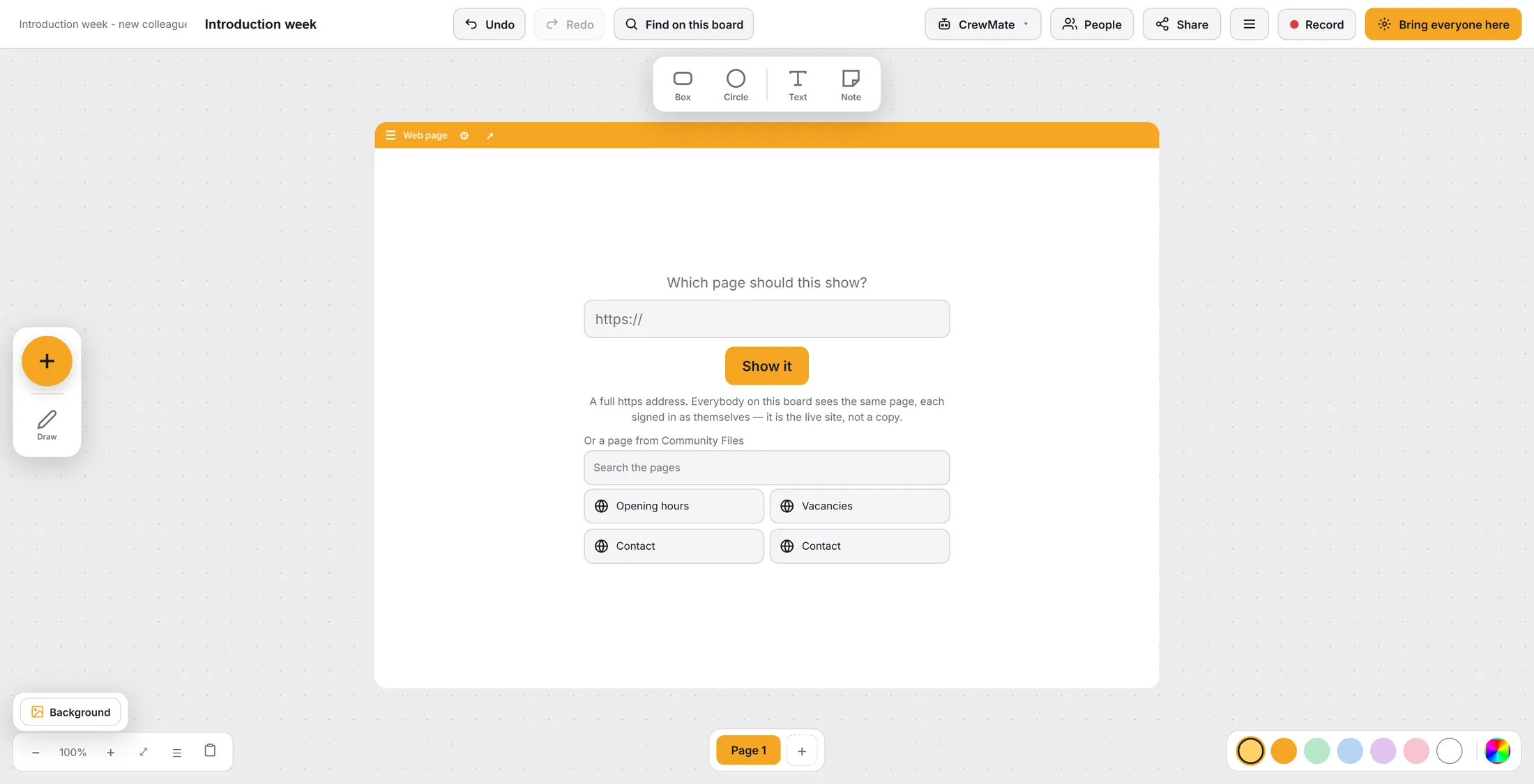
Una dirección, o una página que ya tienes. Preguntar por una parte del tablero
Un marco agrupa notas. La estrella da ayuda rápida para esa parte.
- Haz un marco con + > Marco y pon notas dentro.
- Pulsa la estrella pequeña junto al nombre del marco.
- Resumir este marco escribe un resumen corto. Convertir en lista de acciones hace tareas de las notas.
- Poner nombre a este marco le da un nombre. Traer a todos a este marco lleva allí a todos los que miran.
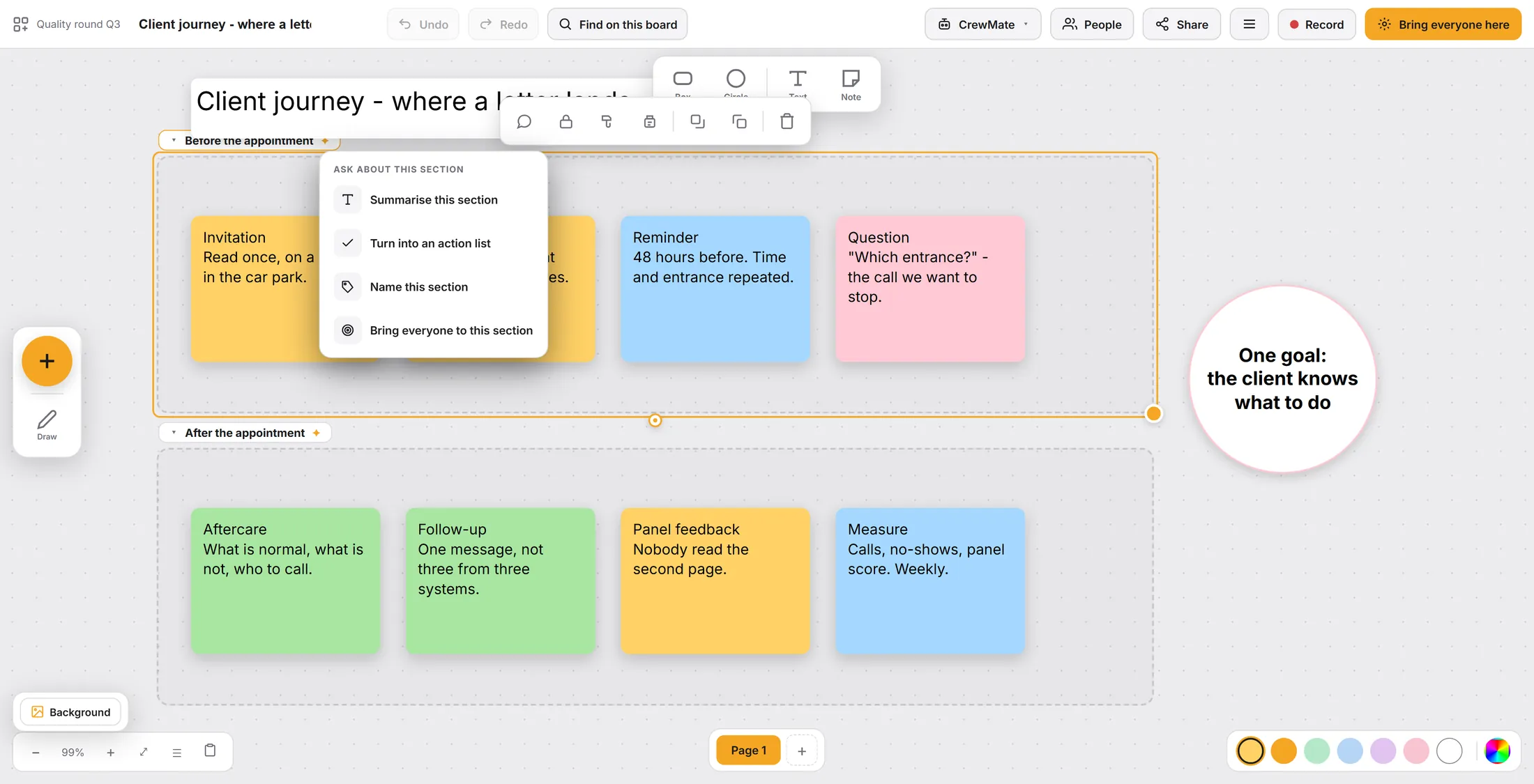
Ayuda rápida para una parte del tablero. Dibujar una línea entre dos notas
Muestra que una nota lleva a otra.
- Haz clic en una nota. En su borde aparece un punto redondo.
- Arrastra ese punto sobre otra nota y suelta.
- Ahora una línea las une. Mueve una nota: la línea la sigue.
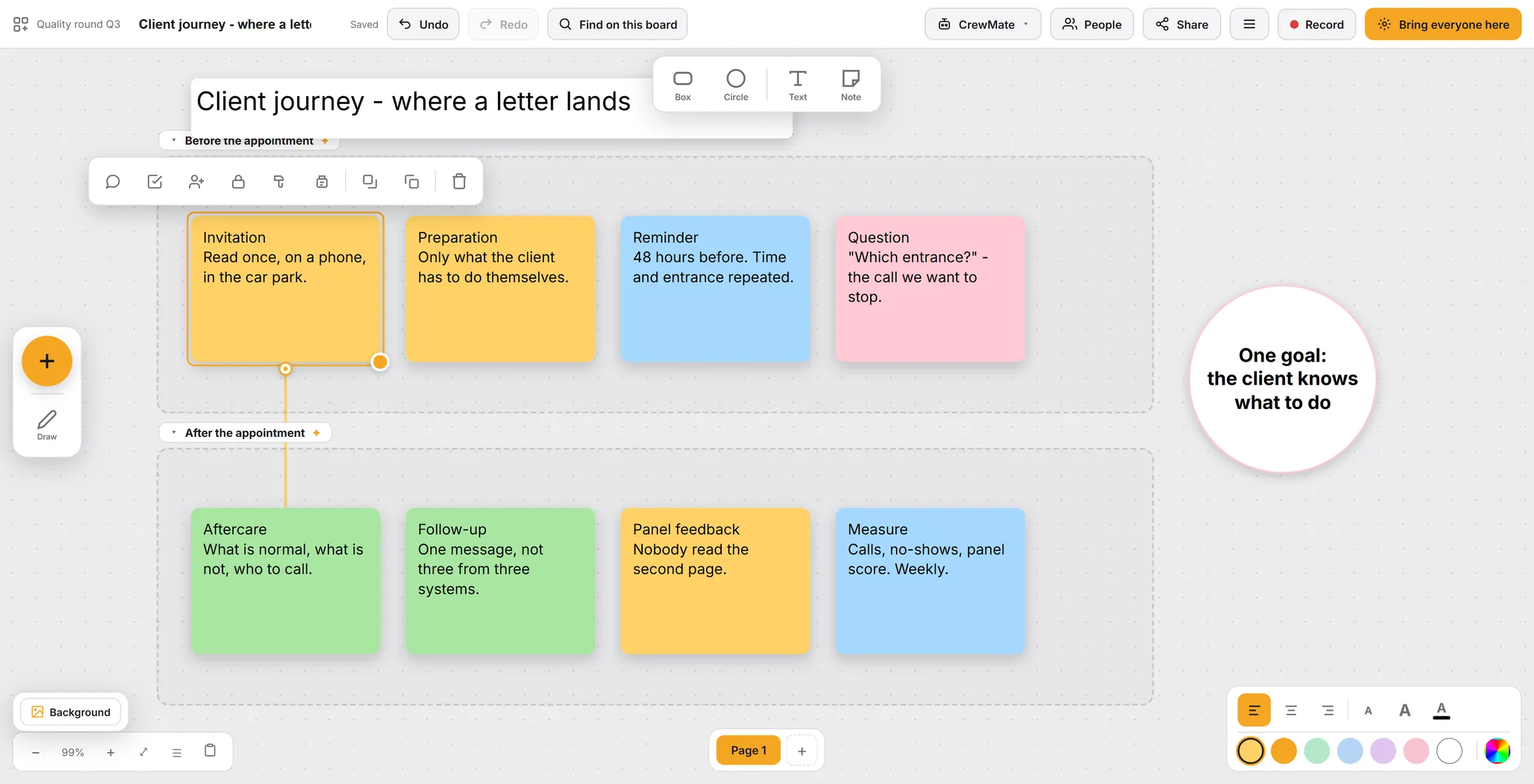
Arrastra el punto hasta la otra nota. Preguntar al ayudante del tablero
Un ayudante que lee el tablero y responde.
- Pulsa CrewMate arriba. A la derecha se abre un panel.
- Pulsa una opción rápida: Resumir el tablero, Aconsejar una idea, Hacer una pregunta o Crear una app.
- O escribe en el cuadro, por ejemplo crea una lista de acciones sobre el seguimiento posterior , y pulsa la flecha.
- Elige el idioma de las respuestas arriba en el panel.
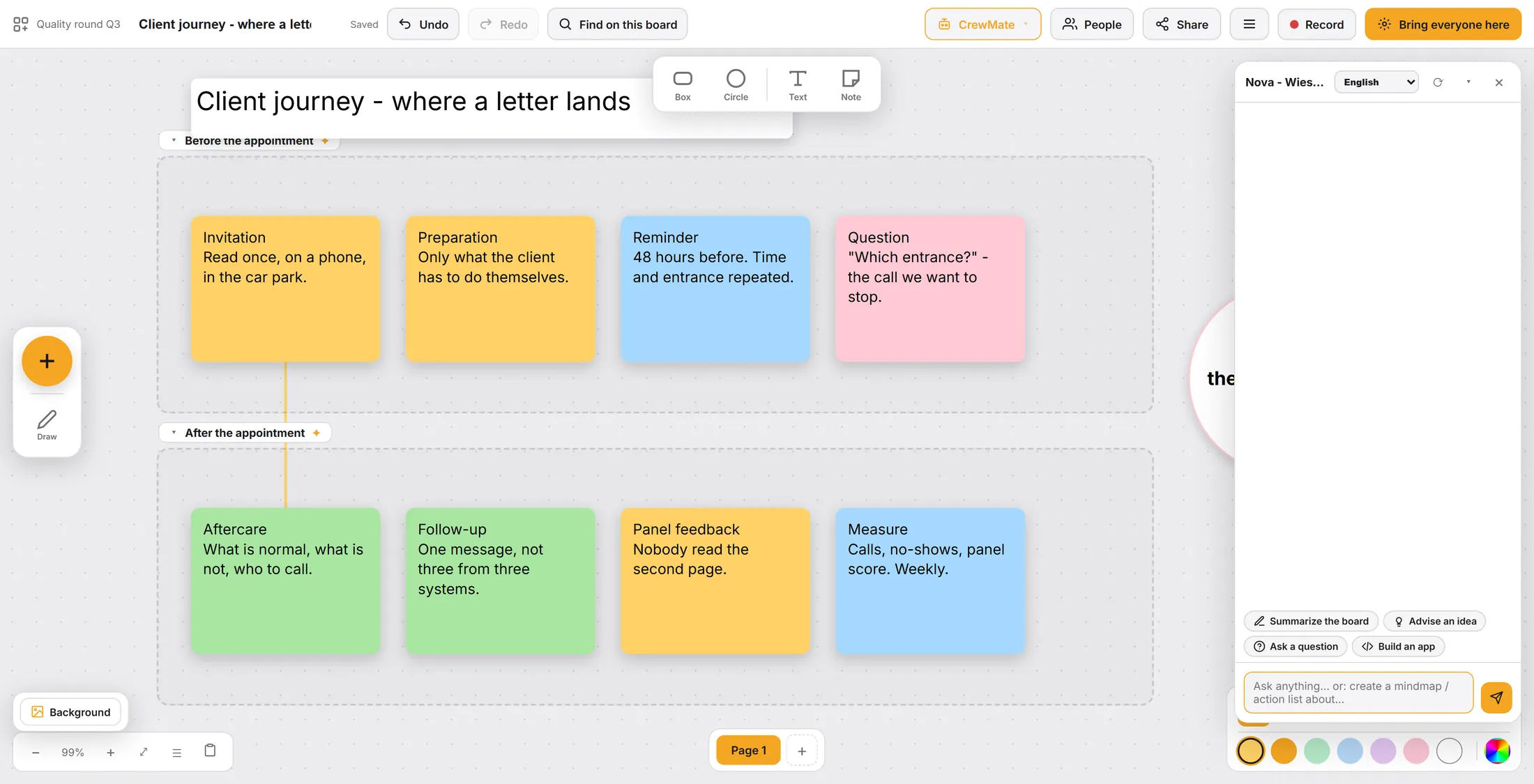
Sabe lo que hay en el tablero. Compártelo, o llévatelo
Envía el tablero a otras personas, o guárdalo como archivo.
- Pulsa Compartir arriba.
- Busca a una persona de este journey, añade un mensaje si quieres y pulsa Enviar.
- En Descargar contenido : Esta página como imagen, Todas las páginas como imagen, Todo el tablero como PDF o Documento de Word + todos los archivos (zip).
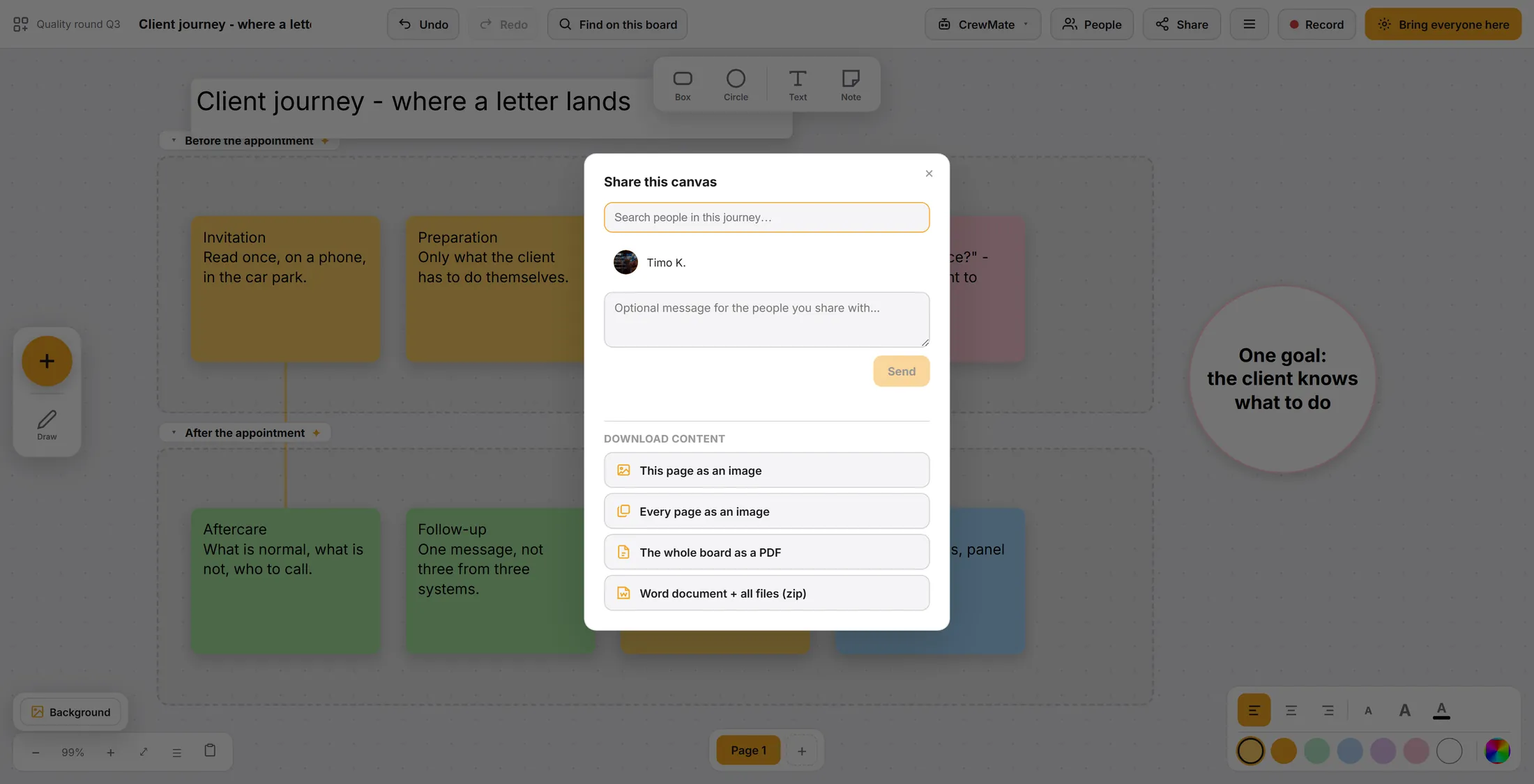
Envíalo, o guárdalo. Volver atrás en el tiempo
Guarda cómo se ve el tablero ahora. Míralo como estaba.
- Pulsa el menú (tres rayas) arriba y luego Volver atrás en el tiempo .
- Escribe qué es este momento, por ejemplo Después del taller , y pulsa Guardar este momento.
- El tablero también se guarda solo cada cuarto de hora mientras alguien trabaja en él.
- Abre un momento guardado para ver el tablero como estaba entonces.
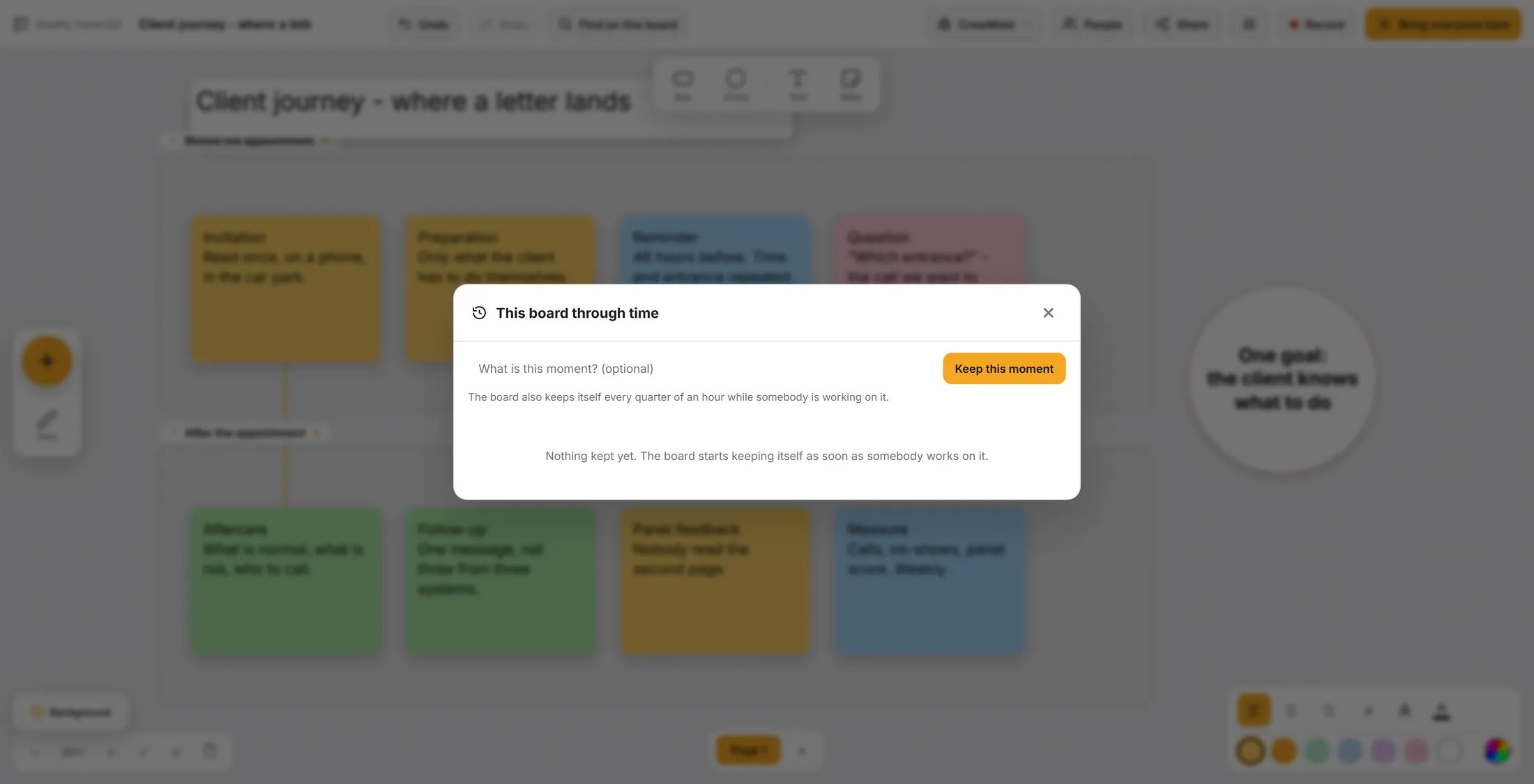
Tu tablero, a salvo en cada momento.
Si algo no va bien
No encuentro Mapa mental ni Cuenta atrás.
Pulsa el + naranja grande de la izquierda y desplázate por la lista.
Una persona no está en la lista Personas.
Solo están las personas del journey. Añádelas primero al journey.
He cambiado algo sin querer.
Pulsa Deshacer arriba. O vuelve atrás en el tiempo (paso 10).
La página web se queda vacía.
Algunos sitios web no permiten mostrarse dentro de otra página. Usa Community Files, o un enlace.
Las palabras, en lenguaje sencillo
- mapa mental
- Un tema en el centro, con ideas dibujadas alrededor y unidas por líneas.
- acción
- Una nota que también es una tarea: alguien es su responsable y ves cómo va.
- marco
- Una parte marcada del tablero que mantiene junto un grupo de notas.
Por dónde seguir
- Usar la pizarra Haz un tablero y pon notas en él.
- Todas las explicaciones Las otras cosas que puedes aprender aquí.